

Google ChromeでXMLサイトマップを開いた際、突然、画面上部に赤い警告が表示されることがあります。
「このサイトではXSLTが使用されていますが、この機能はまもなくこのブラウザから削除されます」という見慣れない警告です。
GoogleサーチコンソールからサイトマップのURLをクリックした際に表示されることもあり、「サイトマップにエラーが発生した?」「ウイルスに感染した?」「Google検索に影響する?」と不安になった方もいるのではないでしょうか。
結論からいうと、この警告が表示されたことだけで、サイトの故障やウイルス感染、Google検索からの削除を意味するわけではありません。
これは、ChromeがXSLTという機能のサポートを終了する予定であることを知らせる警告です。
この記事では、警告が出る原因、WordPressのXMLサイトマップやSEOへの影響、具体的な対処方法、警告内のリンクの安全性について解説します。
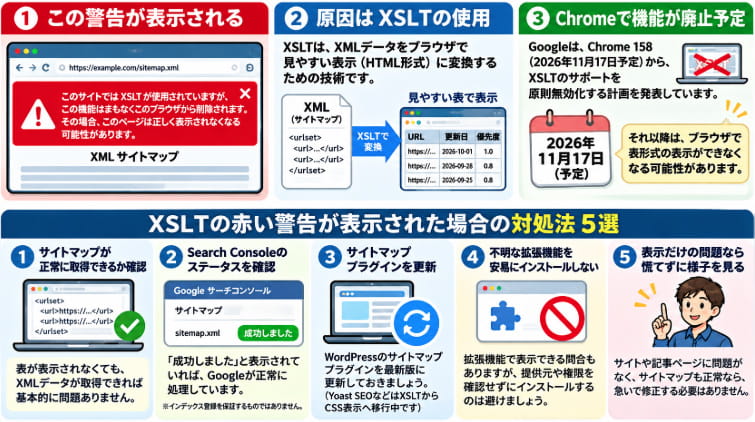
「このサイトではXSLTが使用されています」という赤い警告の意味
ChromeでXMLサイトマップなどを開くと、次のような警告が表示される場合があります。
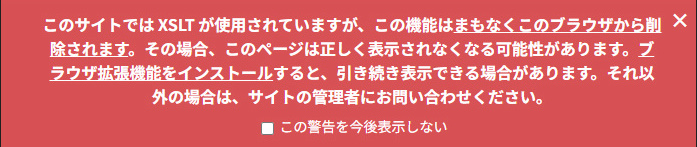
このサイトではXSLTが使用されていますが、この機能はまもなくこのブラウザから削除されます。その場合、このページは正しく表示されなくなる可能性があります。ブラウザ拡張機能をインストールすると、引き続き表示できる場合があります。それ以外の場合は、サイトの管理者にお問い合わせください。
さらに、警告の下には「この警告を今後表示しない」というチェックボックスが表示される場合があります。
この警告は、現在閲覧しているページがChromeで廃止予定のXSLT機能を使用しているため、将来のブラウザ更新によって表示方法が変わる可能性があることを知らせています。
赤い背景で大きく表示されるため重大なエラーに見えますが、警告が出た時点でWebサイトが壊れているとは限りません。
XSLTとは?Chromeで赤い警告が表示される原因
XSLT(Extensible Stylesheet Language Transformations)は、XML形式のデータをHTMLなどの別の形式に変換するための技術です。
例えば、XMLサイトマップにはWebサイト内の記事URLや更新日時などが記録されています。
XMLデータは検索エンジンなどが読み取るための形式ですが、XSLTを利用すると、ブラウザ上でURL一覧を見やすい表として表示できます。
つまり、XSLTはXMLデータを人間にとって読みやすくするためにも利用されている技術です。
ChromeがXSLTのサポートを終了する理由
Googleは、ブラウザ内のXSLT処理について、利用の減少、古いライブラリの保守負担、セキュリティ上の課題などを理由に、サポートを終了する方針を発表しています。
Chromeの機能を整理し、ブラウザの安全性を高めることが目的です。
そのため、XSLTを利用しているページを開いた際に、利用者やサイト管理者へ事前に警告を表示しています。
ChromeでXSLTが削除されるのはいつ?2026年11月17日が予定日
Googleの公式開発者向け資料によると、Chrome 158(2026年11月17日予定)から、一般ユーザー向けの安定版ChromeでXSLTのサポートを原則無効化する計画です。
ただし、すべての環境で同日に完全削除されるわけではありません。
一部の企業向け設定や、移行期間中の例外措置を利用するサイトでは、一定期間XSLTを引き続き使用できる場合があります。
Googleが公表している主な予定は次のとおりです。
| 日付 | 変更内容 |
|---|---|
| 2025年10月28日 | Chrome 142で開発者向けの早期警告を追加 |
| 2025年12月2日 | Chrome 143で正式な非推奨化を開始 |
| 2026年11月17日(予定) | Chrome 158で一般ユーザー向けのXSLTを原則無効化 |
| 2027年8月17日(予定) | 移行期間中の例外措置も終了予定 |
なお、これらはGoogleが公表している計画であり、実際の提供時期は変更される可能性があります。
公式情報:Chrome for Developers:Removing XSLT for a more secure browser
WordPressのXMLサイトマップに警告が出るのはなぜ?
WordPressでは、XMLサイトマップを生成するプラグインなどが、見やすい表示のためにXSLTを使用している場合があります。
例えば、次のようなURLをChromeで開いたときに警告が表示されることがあります。
- https://example.com/sitemap.xml
- https://example.com/sitemap_index.xml
サイトマップのURLや表示形式は、使用しているプラグインによって異なります。
XMLサイトマップにXSLTのスタイルシートが指定されている場合、Chromeが廃止予定の機能を検出し、警告を表示することがあります。
ただし、この警告が出たという理由だけで、XMLサイトマップのデータが破損しているわけではありません。
XML Sitemap Generator for Googleでも警告が出る?
WordPressの「XML Sitemap Generator for Google」など、XSLTを利用してXMLサイトマップを表示する仕組みでは、同様の警告が表示される可能性があります。
警告が表示された場合は、まずサイトマップのXMLデータが正常に取得できるか確認してください。
見やすい表が表示されなくても、XMLデータが正常に取得できるのであれば、表示形式だけの問題である可能性があります。
Yoast SEOやRank Mathでも同じ警告が出る?
はい。Yoast SEOやRank Mathでも、XMLサイトマップの表示にXSLTが使用されている場合は、同様の警告が表示されることがあります。
WordPress公式サポートでは、Yoast SEOの担当者が、XSLTを使用するサイトマップの表示をCSS方式に変更する修正を今後のリリースに含める予定だと説明しています。
一方、Rank Mathのサポートでは、XSLTはブラウザ上でサイトマップを見やすく表示するためのものであり、検索エンジンによるXMLデータの読み取りには影響しないと説明しています。
なお、プラグインごとの対応状況は更新によって変わるため、最新の変更履歴を確認してください。
XSLTの警告はGoogleサーチコンソールやSEOに影響する?
XMLサイトマップの表示に使用するXSLTが無効化されても、XMLデータそのものが正常であれば、Googleによるサイトマップの取得や処理に直接影響するものではありません。
Googleなどの検索エンジンは、サイトマップに含まれるXMLデータを読み取ります。
一方、XSLTはブラウザ上で人間が見やすい形式に変換するために利用されています。
この2つは役割が異なるため、ブラウザで表形式の表示ができなくなっても、XMLサイトマップ自体が正常であれば、検索エンジンは引き続きURL情報を取得できます。
そのため、XSLTの警告だけを理由に検索順位が下がったり、インデックス登録が解除されたりするとは考えられません。
ただし、XMLサイトマップ自体が取得できない場合や、サーバーエラー、XMLの構文エラーなどがある場合は別の問題です。
Search Consoleの「成功しました」は何を意味する?
Googleサーチコンソールのサイトマップ画面で「成功しました」と表示されている場合、Googleが直近のサイトマップ取得時にファイルを正常に読み取り、処理できたことを意味します。
ただし、これはサイトマップに記載されたすべての記事がGoogleにインデックス登録されたことを保証するものではありません。
Google公式ヘルプでも、サイトマップに含まれるURLが必ずクロール・インデックス登録されるわけではないと説明されています。
記事ごとの登録状況を調べたい場合は、Search Consoleの「URL検査」や「ページのインデックス登録」レポートを確認しましょう。
XSLTの赤い警告が表示された場合の対処法5選
ここからは、WordPress運営者やサイト管理者が確認しておきたい対処方法を5つ紹介します。
① XMLサイトマップが正常に取得できるか確認する
まずは、警告が表示されたXMLサイトマップのURLを確認してください。
XMLデータが表示される場合は、URL一覧などの情報が正常に含まれているか確認します。
表形式で表示されなくても、XMLデータが取得できるのであれば、XSLTによる表示だけが影響を受けている可能性があります。
ただし、ブラウザでXMLデータが見えることだけでは、Googleが正常に取得できているとまでは断定できません。次のSearch Consoleの確認も行いましょう。
② Search Consoleのサイトマップステータスを確認する
Googleサーチコンソールに登録しているサイトの場合は、次の手順で確認できます。
- Googleサーチコンソールを開く
- 対象のWebサイトを選択する
- 左側メニューの「サイトマップ」をクリックする
- 送信済みサイトマップのステータスを確認する
- 「成功しました」と表示されているか確認する
「成功しました」と表示されていれば、Googleが直近の取得時にサイトマップを正常に処理したことを確認できます。
一方、「取得できませんでした」などのエラーがある場合は、サイトマップのURLやサーバーの応答、XMLの内容などを確認してください。
なお、Googleは正常に送信されたサイトマップを定期的に再取得するため、XSLTの警告だけを理由に何度も再送信する必要はありません。
③ WordPressのサイトマッププラグインを更新する
WordPressでXMLサイトマップ生成プラグインを使用している場合は、最新版が公開されているか確認してください。
対象となるプラグインの例は次のとおりです。
- XML Sitemap Generator for Google
- Yoast SEO
- Rank Math
プラグインによっては、XSLTに依存しない表示方法への変更が予定されています。
ただし、更新前にはバックアップを取り、プラグインの更新内容や互換性を確認することをおすすめします。
警告を消すためだけに、正常に動作しているサイトマッププラグインを急いで削除・変更する必要はありません。
④ 不明なブラウザ拡張機能を安易にインストールしない
警告には、ブラウザ拡張機能をインストールすることで引き続き表示できる場合があると案内されています。
しかし、XMLサイトマップを確認するだけであれば、通常は拡張機能を追加する必要はありません。
ChromeウェブストアはGoogleの正規サービスですが、掲載されている個々の拡張機能の安全性がすべて保証されているわけではありません。
拡張機能を利用する場合は、提供元、要求されるアクセス権限、更新状況などを確認しましょう。
⑤ 表示だけの問題なら慌てずに様子を見る
通常の記事ページに問題がなく、XMLサイトマップも正常に取得でき、Search Consoleでもエラーが発生していない場合は、急いで修正する必要がないケースが多いです。
今後のChromeやWordPressプラグインの更新情報を確認しながら、必要に応じて対応してください。
警告内の2つのURLは怪しい?クリックしても大丈夫?
XSLTの赤い警告には、機能廃止に関する説明ページと、ブラウザ拡張機能の検索ページへのリンクが表示されることがあります。
それぞれのURLについて確認してみましょう。
① chromestatus.com/feature/4709671889534976

こちらは、Chromeの機能変更や開発状況を公開している「Chrome Platform Status」のページです。
Googleの公式開発者向け資料でも参照されている正規の情報ページであり、このURL自体は不審なものではありません。
② chromewebstore.google.com/search/XSLT%20Polyfill

こちらは、GoogleのChromeウェブストアで「XSLT Polyfill」というキーワードを検索するURLです。
Chromeウェブストア自体は正規のサービスですが、検索結果に表示される拡張機能の提供元や安全性は個別に確認する必要があります。
XMLサイトマップを確認するだけであれば、拡張機能をインストールする必要はありません。
「この警告を今後表示しない」にチェックしても大丈夫?
警告画面の下に表示される「この警告を今後表示しない」は、警告メッセージの表示を抑えるための項目です。
チェックを入れても、WordPressのXMLサイトマップが削除されたり、Search Consoleへの送信設定が変更されたりするものではありません。
ただし、警告を非表示にしても、ChromeによるXSLTサポート終了の予定が取り消されるわけではありません。
今後、ブラウザの更新によってXMLサイトマップの見た目が変わる可能性があることは理解しておきましょう。
よくある質問(FAQ)
Q. XSLTの赤い警告はウイルス感染ですか?
いいえ。この警告が表示されたことだけでウイルス感染を意味するわけではありません。ChromeがXSLTのサポート終了予定を知らせるものです。
Q. サイトマップを再送信した方がよいですか?
Search Consoleで正常に処理されている場合、XSLTの警告だけを理由に再送信する必要はありません。
Q. Chromeを更新しない方がよいですか?
いいえ。ブラウザの更新には重要なセキュリティ修正が含まれることがあります。警告を避けるために更新を停止することはおすすめしません。
Q. WordPressのサイトマッププラグインを変更する必要がありますか?
XMLサイトマップが正常に生成・取得されているのであれば、通常は急いで変更する必要はありません。プラグインの更新情報を確認してください。
Q. Chrome以外のブラウザでも影響がありますか?
Googleの公式資料では、FirefoxやWebKitの開発プロジェクトもXSLTの削除計画を示していると説明されています。ただし、具体的な対応時期や表示方法はブラウザによって異なります。
Q. XSLTが使えなくなるとXMLサイトマップも消えますか?
いいえ。XSLTによる表示機能が使えなくなっても、XMLサイトマップのデータ自体が正常に提供されていれば、検索エンジンは引き続き読み取ることができます。
まとめ|XSLTの赤い警告が出てもサイトマップの故障とは限らない
「このサイトではXSLTが使用されています」という警告は、ChromeがXSLTのサポートを終了する予定であることを知らせるものです。
今回のポイントをまとめると、次のとおりです。
- 赤い警告だけでウイルス感染や不正アクセスを意味するわけではない
- Chrome 158(2026年11月17日予定)からXSLTが原則無効化される計画
- WordPressのXMLサイトマップでも警告が表示される場合がある
- XMLデータが正常であれば、検索エンジンによるサイトマップの処理に直接影響するものではない
- Search Consoleの「成功しました」はサイトマップの正常処理を示すが、全記事のインデックス登録を保証するものではない
- 不明な拡張機能を急いでインストールする必要はない
- プラグインの更新状況を確認し、必要に応じて対応する
突然赤い警告が表示されても、まずはXMLサイトマップが正常に取得できるか、Search Consoleでエラーが発生していないかを確認しましょう。
サイトマップが正常に機能している場合は、慌てて設定を変更する必要はありません。
